
Startpasswort ändern

Nutzerdaten Anpassungen
Kategorie: Getting StartedZuletzt aktualisiert: 2025-11-27
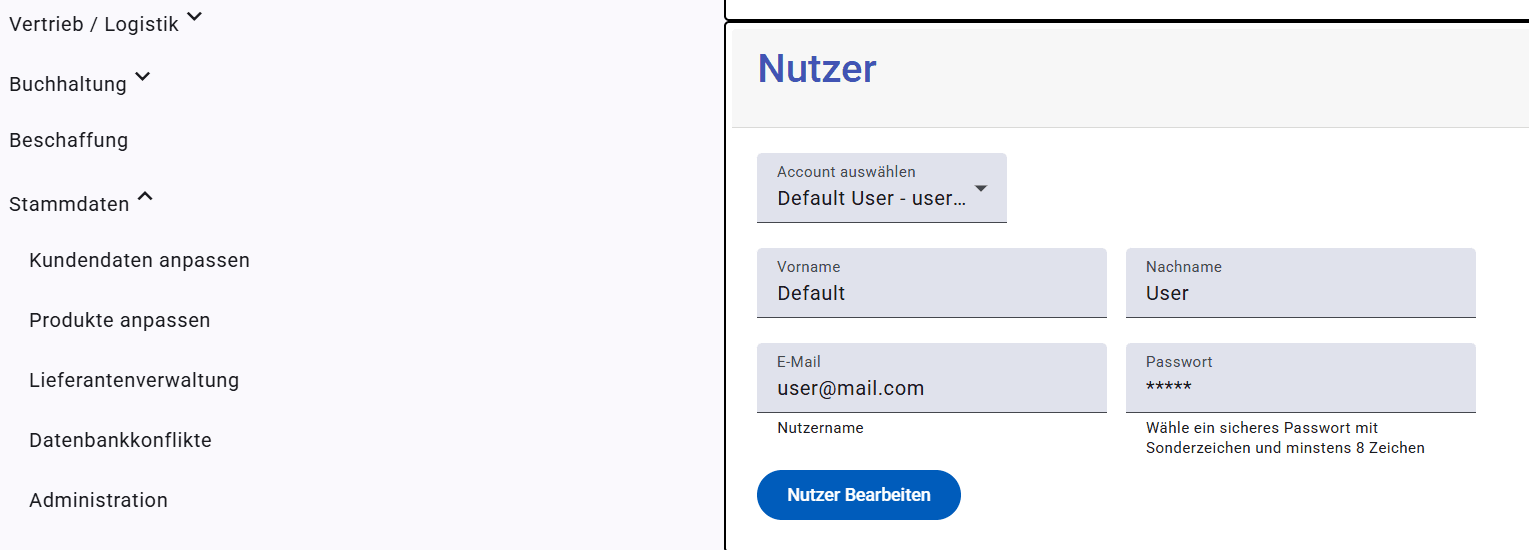
Nach der Freischaltung des Nutzeraccount sollte bei der ersten Anmeldung das initiale Passwort geändert werden. Dazu wird im Stammdaten Menü der Bereich Administration aufgerufen. In diesem Menü kann der Nutzer in einem Dropdown ausgewählt werden. Das neue Passwort wird in das Passwort Feld eingegeben und die Änderungen werden mit einem Klick auf "Nutzer bearbeiten" bestätigt.
Nach der Freischaltung des Nutzeraccount sollte bei der ersten Anmeldung das initiale Passwort geändert werden. Dazu wird im Stammdaten Menü der Bereich Administration aufgerufen. In diesem Menü kann der Nutzer in einem Dropdown ausgewählt werden. Das neue Passwort wird in das Passwort Feld eingegeben und die Änderungen werden mit einem Klick auf "Nutzer bearbeiten" bestätigt.

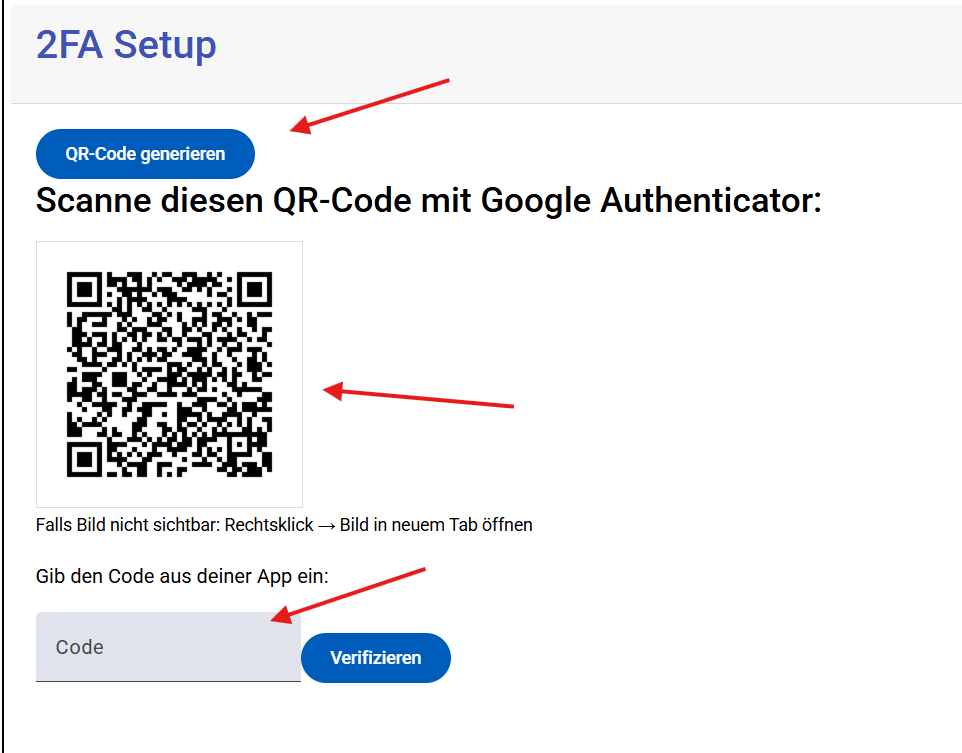
Nachdem das Passwort angepasst wurde, sollte eine 2 Faktor Authentifizierung eingerichtet werden. Dazu findet sich im gleichen Bereich weiter unten das 2FA Setup. Mit einem Klick auf QR-Code generieren, wird ein QR-Code erstellt, der dann von einem Authentikator gescannt werden kann (Wir empfehlen denn Microsoft oder Goolge Autheticator zu verwenden). Der von Authenticator angezeigte Code wird dann in des "Code" Feld eingegeben und mit dem Button "Verifizieren" bestätigt.

Nachdem das Passwort angepasst wurde, sollte eine 2 Faktor Authentifizierung eingerichtet werden. Dazu findet sich im gleichen Bereich weiter unten das 2FA Setup. Mit einem Klick auf QR-Code generieren, wird ein QR-Code erstellt, der dann von einem Authentikator gescannt werden kann (Wir empfehlen denn Microsoft oder Goolge Autheticator zu verwenden). Der von Authenticator angezeigte Code wird dann in des "Code" Feld eingegeben und mit dem Button "Verifizieren" bestätigt.